LearnHouse
Loslegen
LearnHouse
KIEnterpriseEntwicklerMobilPreise
GitHub...
AnmeldenLoslegen

Die moderne Open-Source-Lernplattform

XGitHubLinkedInDiscord

Produkt

  • Creator
  • Lehre
  • Enterprise
  • Entwickler
  • Mobile App
  • Open Source
  • Design
  • Auffindbarkeit
  • Preise

Funktionen

  • Kurse
  • KI
  • Zahlungen
  • Communities
  • Podcasts
  • Boards
  • Plays
  • Code
  • Analysen
  • Videokurse
  • Newsletter
  • Live-Sessions
  • Lernpfade
  • Zeitgesteuerte Inhalte
  • Aufgaben
  • Zertifikate
  • Szenarien
  • Pflichtschulungen
  • Kursübersetzung
  • Integrationen

Ressourcen

  • Dokumentation
  • University
  • Blog
  • Änderungsprotokoll
  • Self-Hosting
  • Glossar
  • GitHub
  • Plattformen vergleichen

Unternehmen

  • Kontakt
  • Sicherheit
  • Branchen

Unternehmen

  • Kontakt
  • Sicherheit
  • Branchen

LearnHouse im Vergleich mit

  • Udemy
  • Moodle
  • Teachable
  • Open edX
  • Thinkific
  • Canvas
  • Kajabi
  • Skool
  • Podia
  • Coursera
  • Alle Vergleiche

Alternativen zu

  • Udemy
  • Teachable
  • Thinkific
  • Kajabi
  • Skool
  • Podia
  • Coursera
  • Moodle
  • Open edX
  • Canvas LMS
  • Skillshare
  • Mighty Networks
  • LearnWorlds
  • Circle
Fehler oder Problem gefunden?
Open Source Initiative

Open Source

AGPLv3-Lizenz, selbst hostbar

DSGVO-konform

Erfüllt den EU-Datenschutz

G2

G2

Bewerten Sie uns auf G2

© 2026 LearnHouse, Inc.

  • Datenschutz
  • Nutzungsbedingungen
  • Cookie-Richtlinie

Bis ins letzte Detail gestaltet

Jeder Screen der LearnHouse-Lernplattform wird so lange überarbeitet, bis er klar, schnell und angenehm zu bedienen ist. So sieht diese Sorgfalt aus.

Kostenlos startenPreise ansehen

14 Tage gratis, keine Karte nötig.

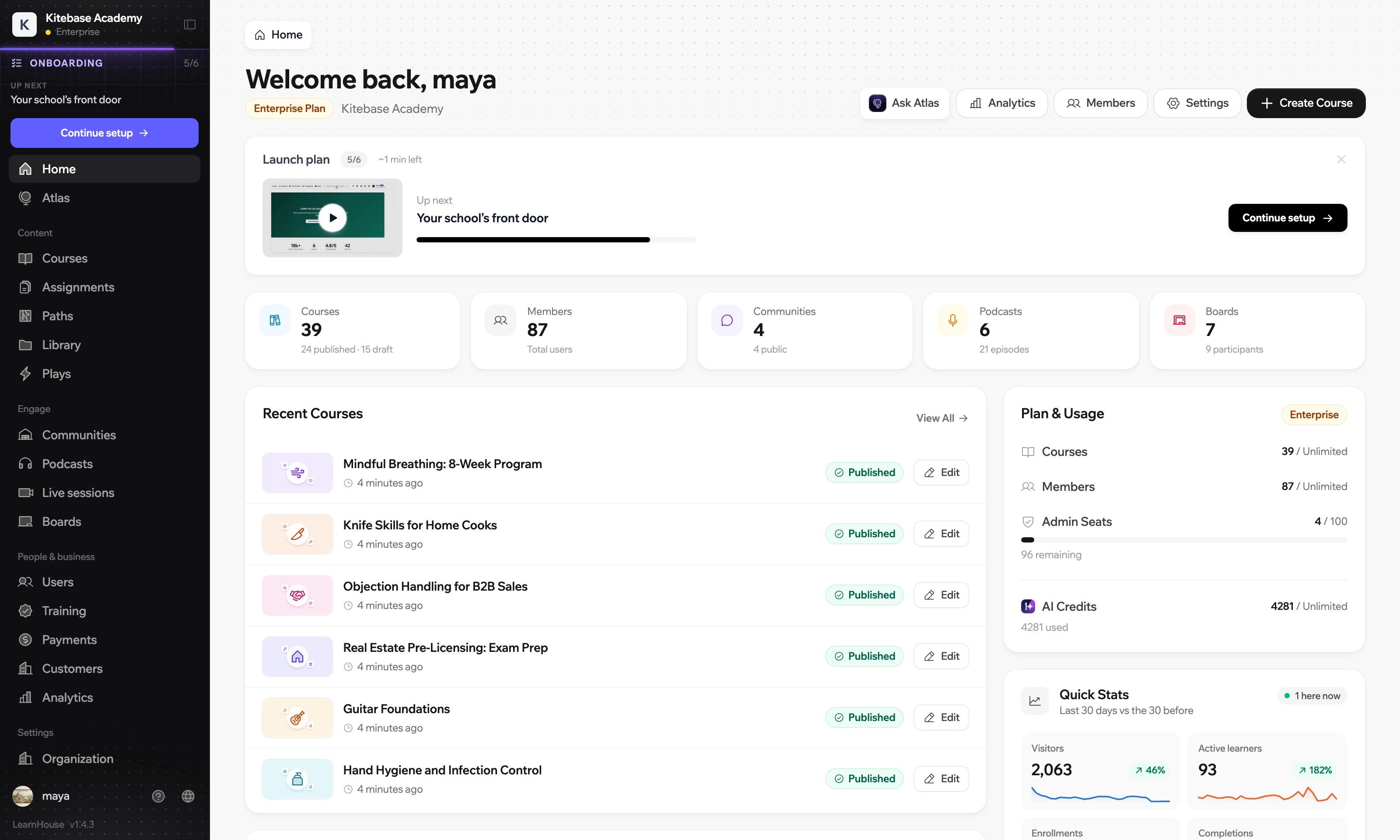
Dashboard / Start1600 × 960
Startseite des LearnHouse-Dashboards mit Startplan, Kursliste, Tarifnutzung und Kurzstatistiken
1620r 16242 × 88DesignReview
Dashboard / Start1600 × 960
Startseite des LearnHouse-Dashboards mit Startplan, Kursliste, Tarifnutzung und Kurzstatistiken
1620r 16242 × 88DesignReview
Größen, Abstände und Ecken folgen einem System. Diese Zahlen sind auf diesem Screen gemessen.
Aufbau

Jeder Screen folgt denselben Regeln

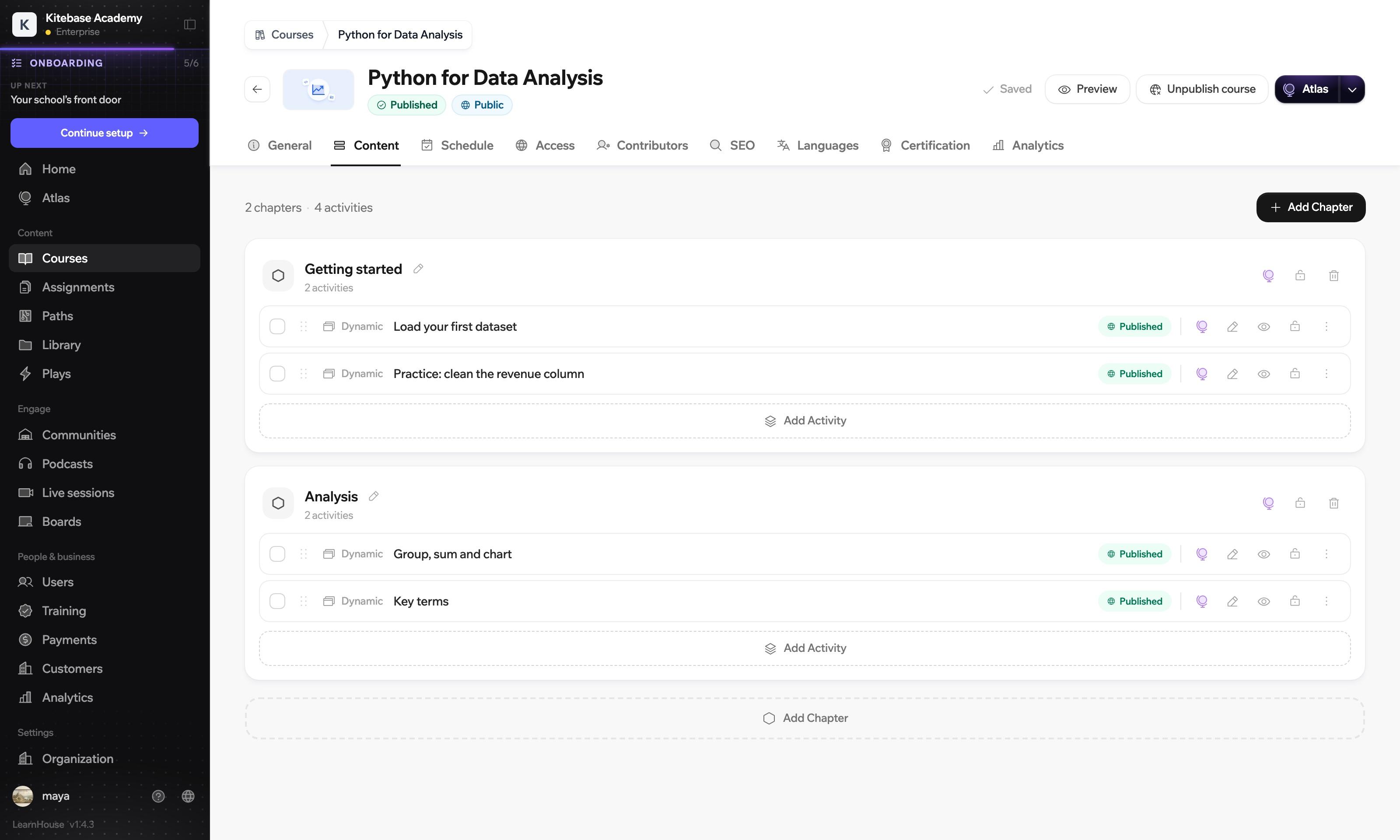
Fünf Entscheidungen, auf die Sie auf einer Kursseite zeigen können. Sie gelten auf jedem anderen Screen im Dashboard.
Tabs, die sich verlinken lassen

Der geöffnete Tab ist Teil der URL.

Eine Liste

Kapitel und Lektionen zusammen, jeweils mit ihrem Status.

Kurs / Inhalt1360 × 960
Der Tab „Inhalt“ eines Kurses im LearnHouse-Dashboard, mit fünf nummerierten Punkten
12345

Violett steht für KI

Sonst nutzt es nichts im Produkt.

Ein primärer Button

Ein einziger schwarzer Button pro Ansicht.

Farbe hat eine Aufgabe

Grün heißt veröffentlicht, auf jedem Screen.

  1. 1Tabs, die sich verlinken lassenDer geöffnete Tab ist Teil der URL.
  2. 2Eine ListeKapitel und Lektionen zusammen, jeweils mit ihrem Status.
  3. 3Violett steht für KISonst nutzt es nichts im Produkt.
  4. 4Ein primärer ButtonEin einziger schwarzer Button pro Ansicht.
  5. 5Farbe hat eine AufgabeGrün heißt veröffentlicht, auf jedem Screen.
Dashboard

Ein Dashboard, das sich leicht lesen lässt

Das ganze Dashboard ist aus einem Satz Karten, Tabs, Status-Chips und Buttons gebaut, sodass ein Screen, den Sie noch nie geöffnet haben, sich schon vertraut anfühlt.
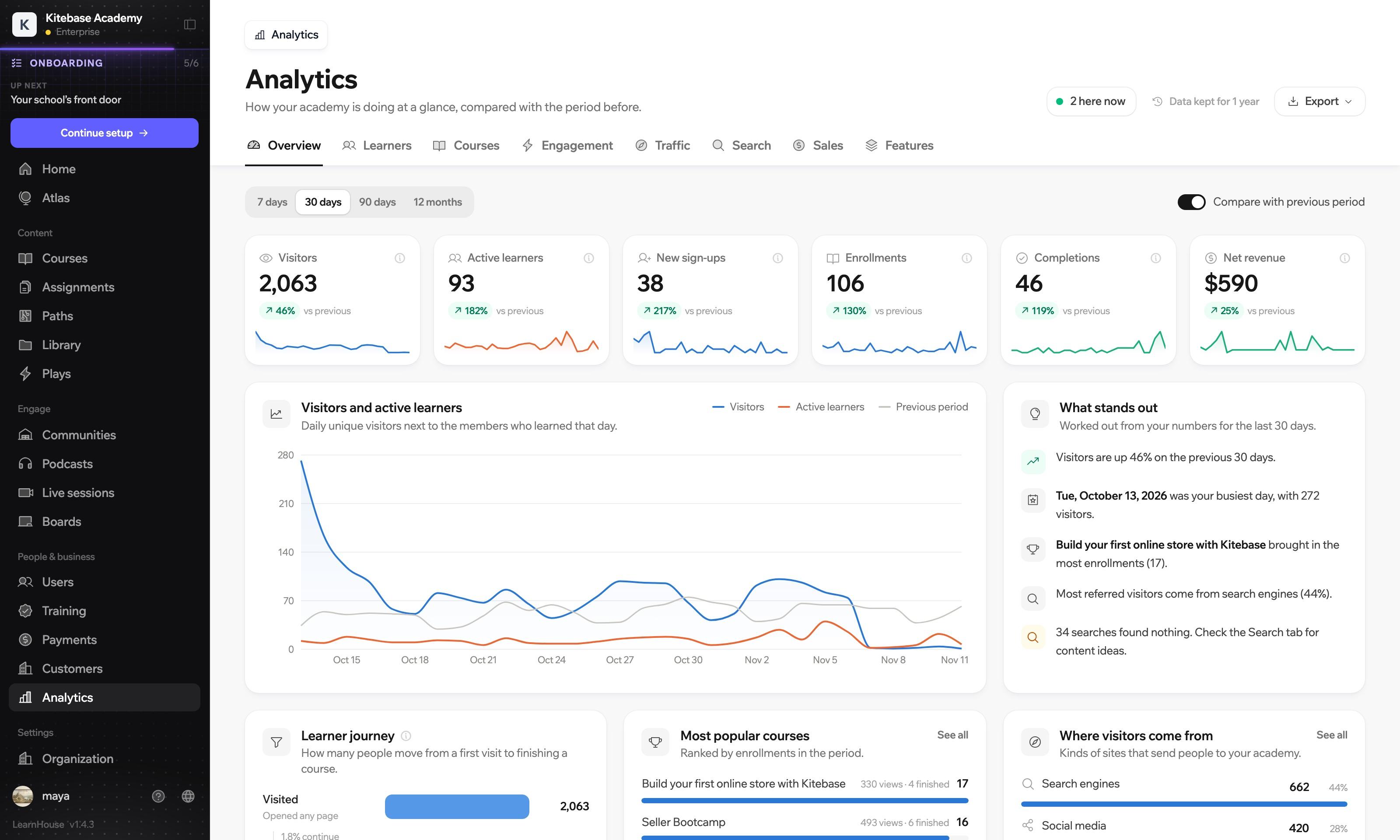
Dashboard / Analysen1360 × 803
Die Analyse-Übersicht im LearnHouse-Dashboard mit Besucherdiagrammen und einem Bereich „Was auffällt“
200 × 14716Erkenntnis zuerstReview
Sechs Zahlen teilen sich ein Raster, und die Seite sagt in einfachen Sätzen, was auffällt, bevor Sie ein Diagramm lesen.

Ein Freigabeplan mit Vorschau

Bewegen Sie den Schieberegler, um zu sehen, was eine lernende Person an einem beliebigen Tag offen hat.
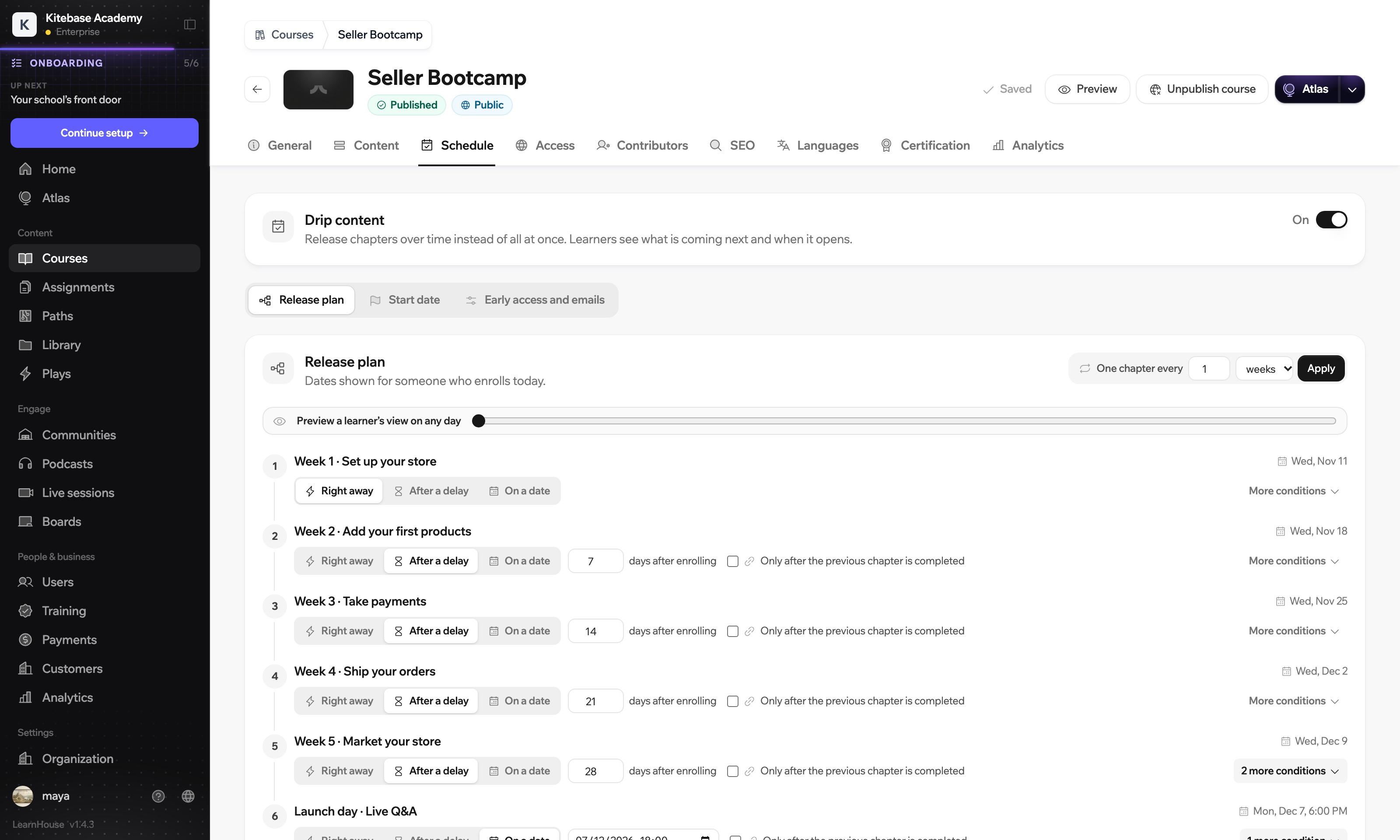
Kurs / Zeitplan1360 × 909
Der Tab „Zeitplan“ eines Kurses in LearnHouse mit einem Plan für zeitversetzte Freigaben
Jeder Tag
Kurs / Zeitplan1360 × 909
Der Tab „Zeitplan“ eines Kurses in LearnHouse mit einem Plan für zeitversetzte Freigaben
Jeder Tag
5°
Editor

Gemacht zum Schreiben von Lektionen

Der Editor ist eine Seite, kein Formular. Text, Tabellen, Quizze, Code und Szenarien sind Blöcke, die Sie über die Werkzeugleiste darüber einfügen.
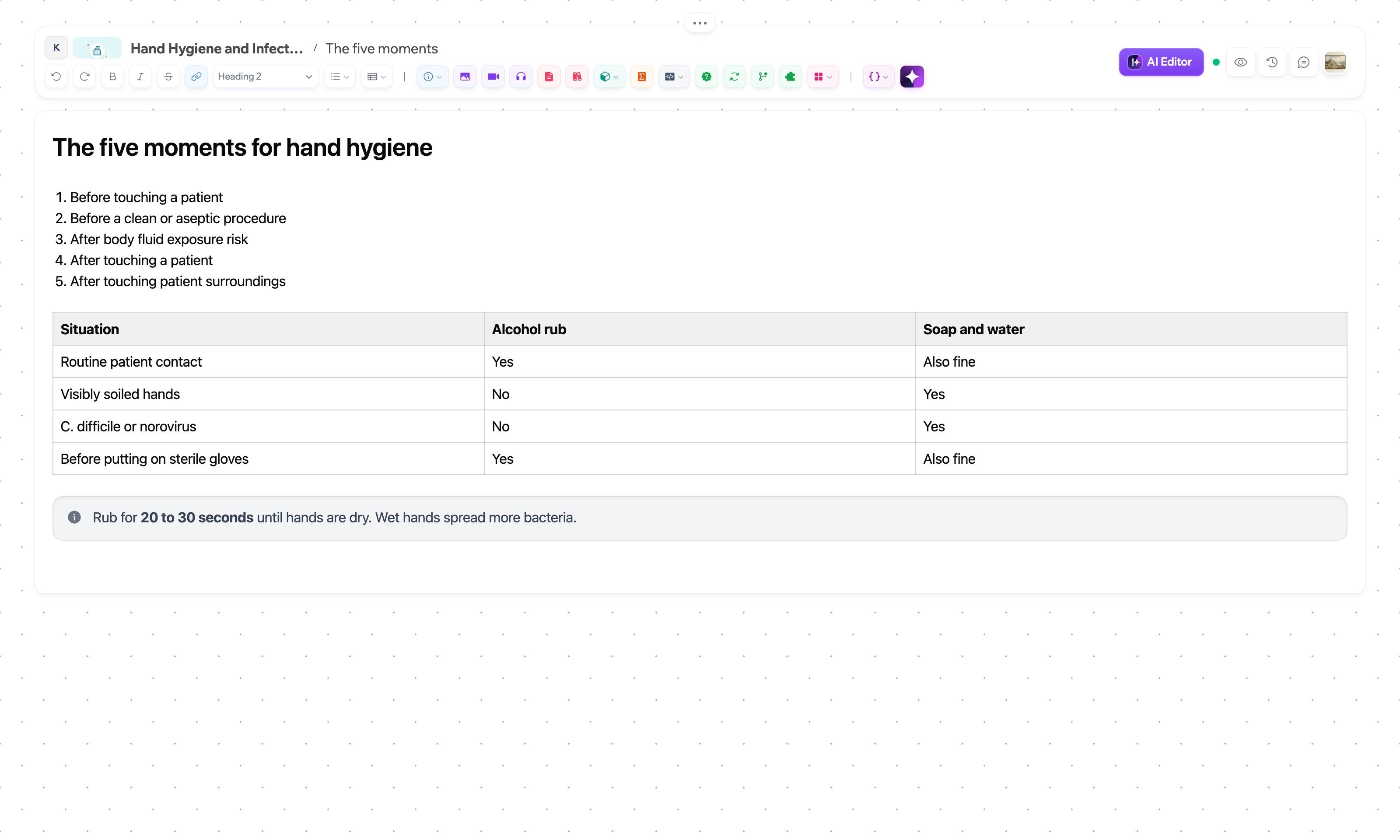
Editor / Lektion1600 × 672
Der LearnHouse-Lektionseditor mit Überschrift, Liste, Tabelle und Hinweisbox
Eine Spalte · 1479
Editor / Lektion1600 × 672
Der LearnHouse-Lektionseditor mit Überschrift, Liste, Tabelle und Hinweisbox
Eine Spalte · 1479
Jeder Block sitzt in derselben Spalte, sodass sich eine Lektion wie eine Seite liest.
Ebenen

In Ebenen gebaut, die sich zerlegen lassen

Ein Dialog ist eine Ebene über einer abgedunkelten Seite, auf diesem Screen wie auf jedem anderen. Scrollen Sie, und die drei schließen sich zu dem Screen zusammen, den Sie nutzen.
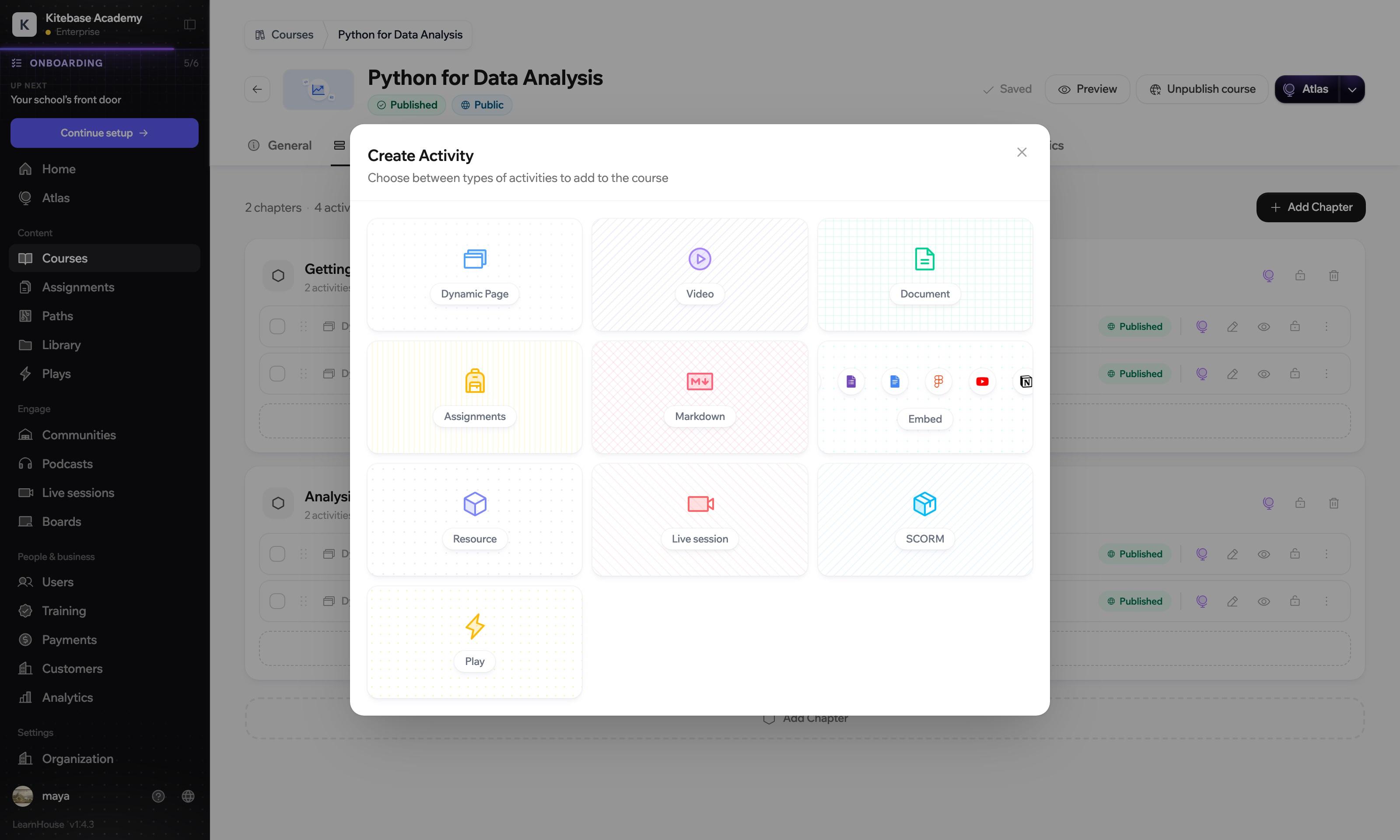
Der Tab „Inhalt“ eines Kurses im LearnHouse-Dashboard
1Seite
2Abdunklung
Der Dialog „Aktivität erstellen“ in LearnHouse
3Dialog
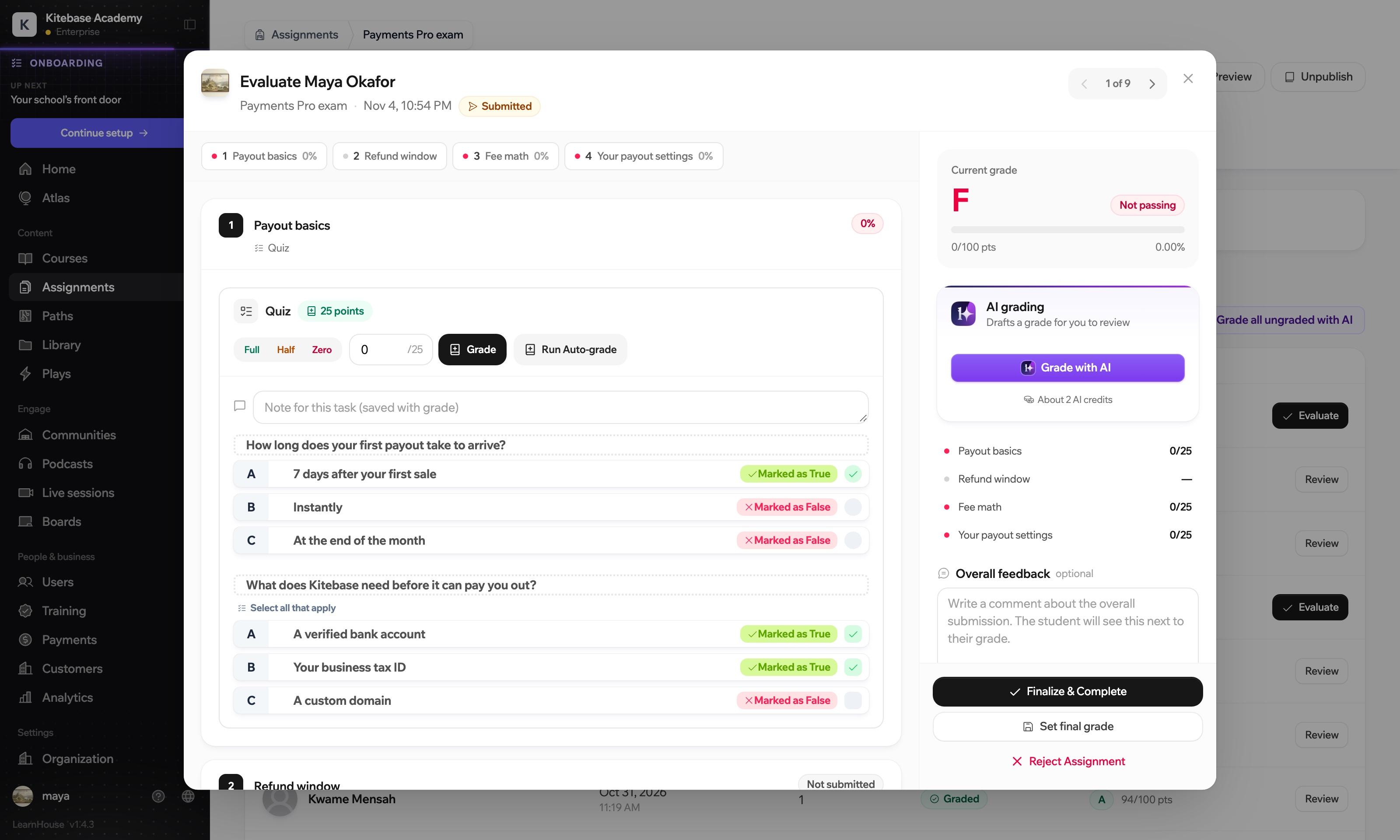
Aufgaben / Bewertung1174 × 839
Eine Abgabe in LearnHouse bewerten, mit den Antworten links und Note, KI-Bewertung und Feedback rechts
840338Design

Bewerten, ohne die Abgabe zu verlassen

Links die Antworten, rechts die Note. Volle, halbe oder keine Punkte brauchen einen Klick, und KI kann eine Note entwerfen, die Sie prüfen.

Lernende

Was Lernende sehen

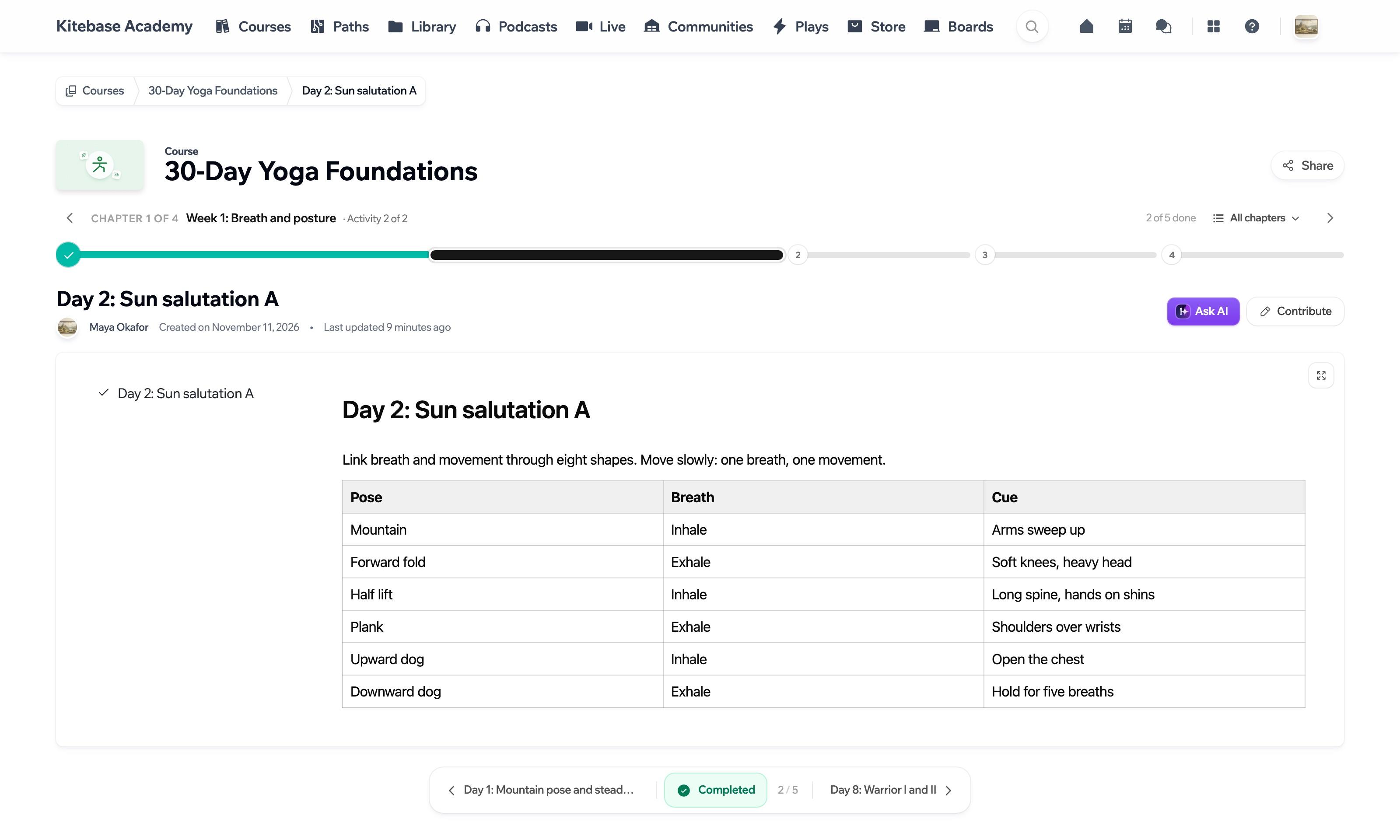
Auf Seiten der Lernenden tritt die Oberfläche zurück. Eine Fortschrittslinie, der Titel, dann der Inhalt in Lesebreite.
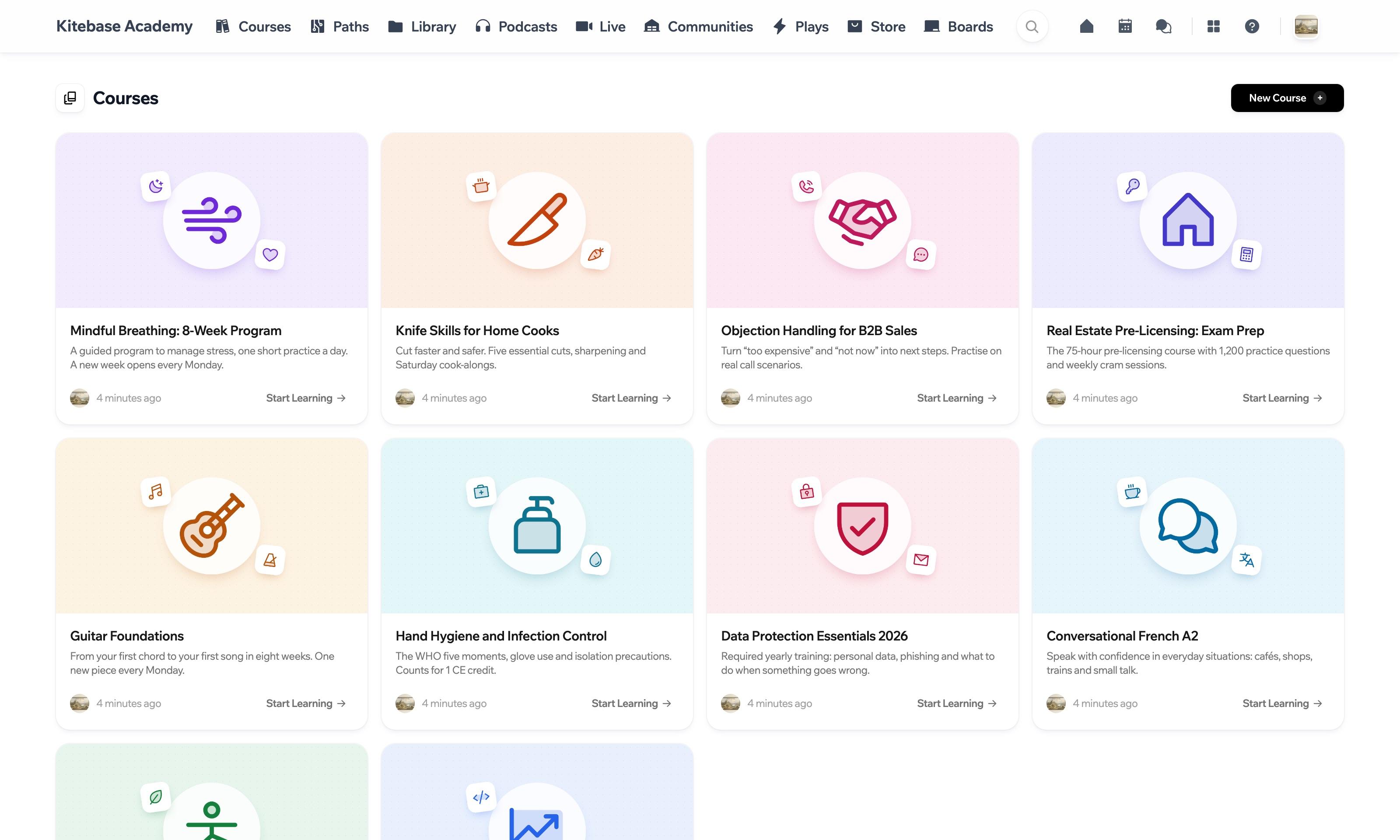
Akademie / Kurse1600 × 826
Der Kurskatalog einer LearnHouse-Akademie mit illustrierten Kurscovern
1515
Vier Spalten mit demselben Abstand in beide Richtungen, große Cover und eine Zeile Beschreibung, damit sich die Liste leicht überfliegen lässt.
Akademie / Lektion1600 × 960
Eine Yoga-Lektion in LearnHouse mit einer Tabelle in Lesebreite
Wo Sie stehen1100
Akademie / Lektion1600 × 960
Eine Yoga-Lektion in LearnHouse mit einer Tabelle in Lesebreite
Wo Sie stehen1100
5°

Lektionen in Lesebreite

Text und Tabellen teilen sich eine Spalte, unter einer Linie, die zeigt, wo Sie im Kapitel stehen.

Mobil

Auf dem Handy verhält es sich wie eine Handy-App

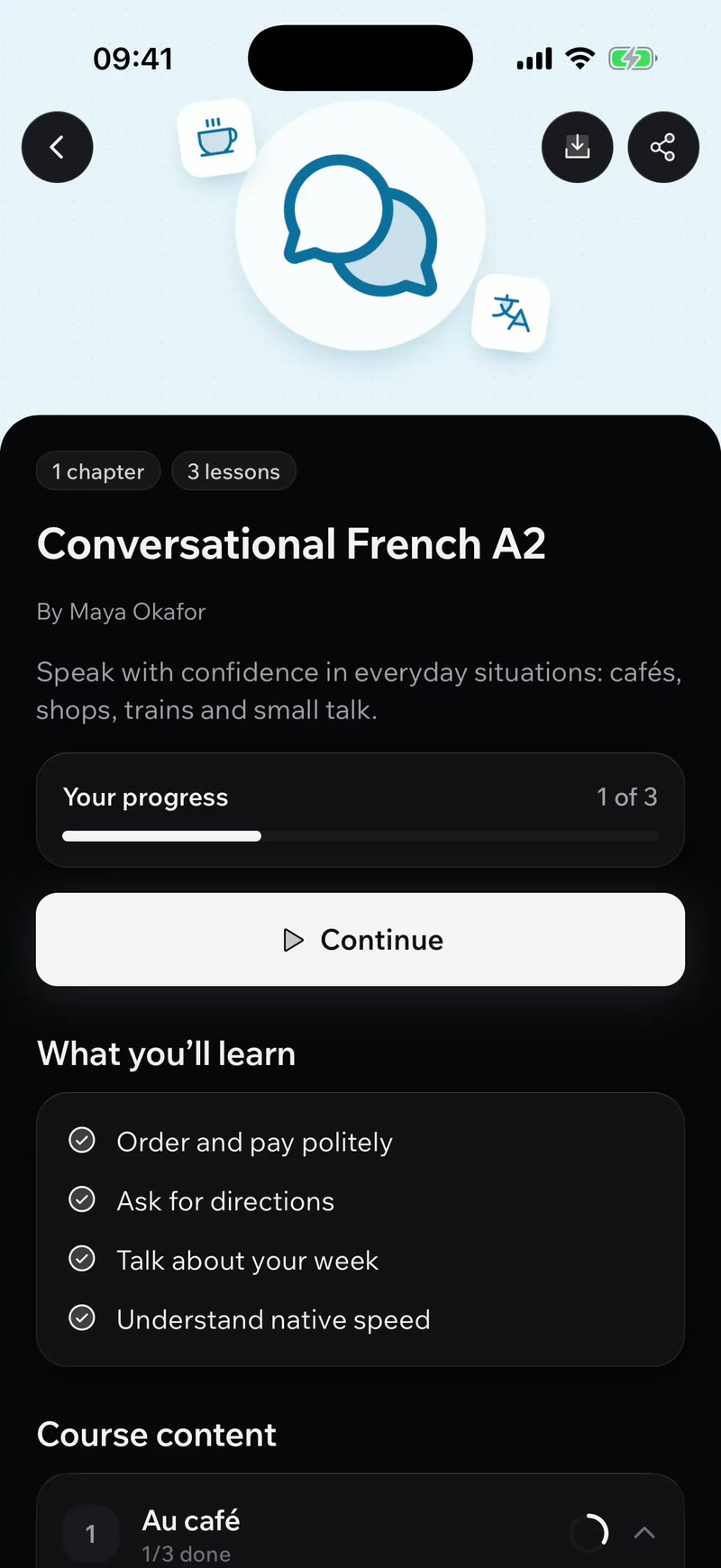
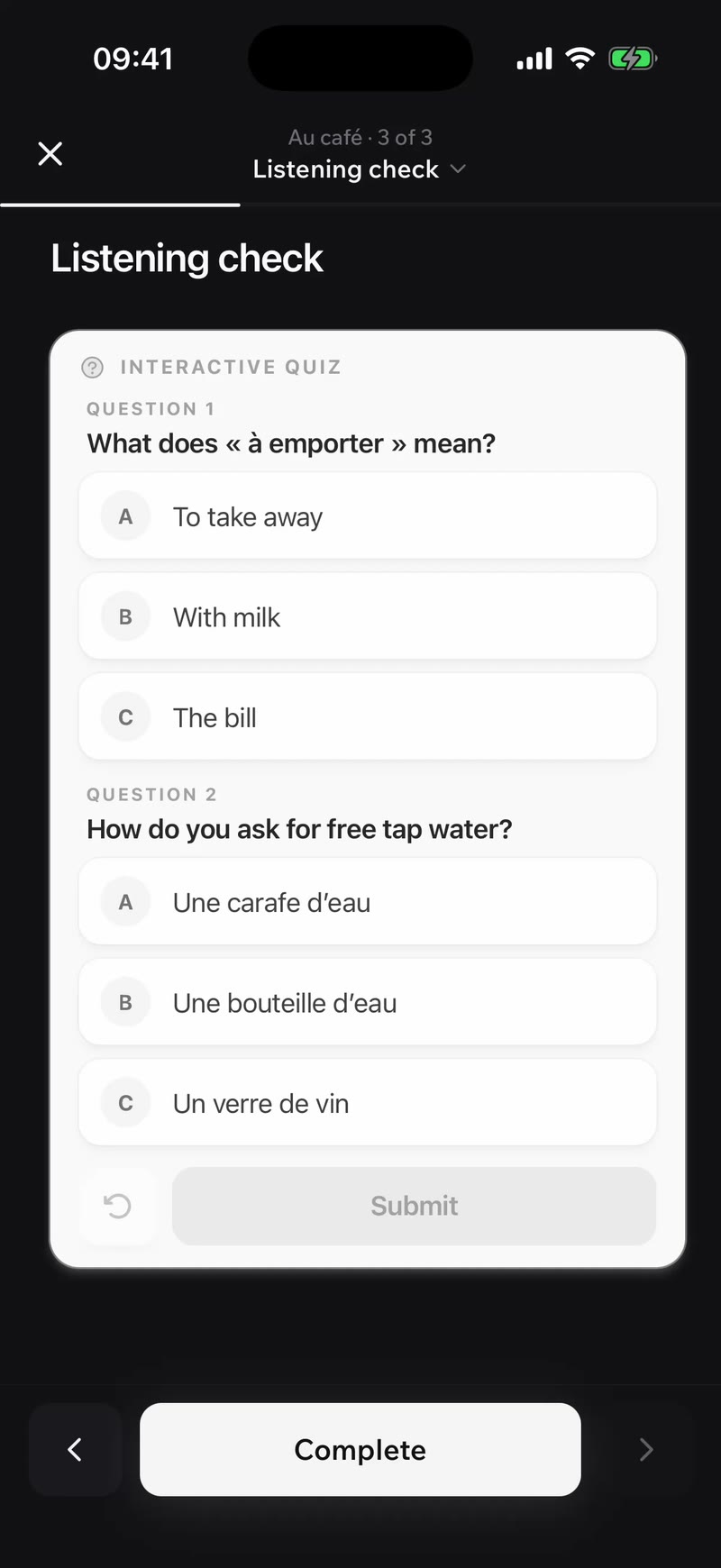
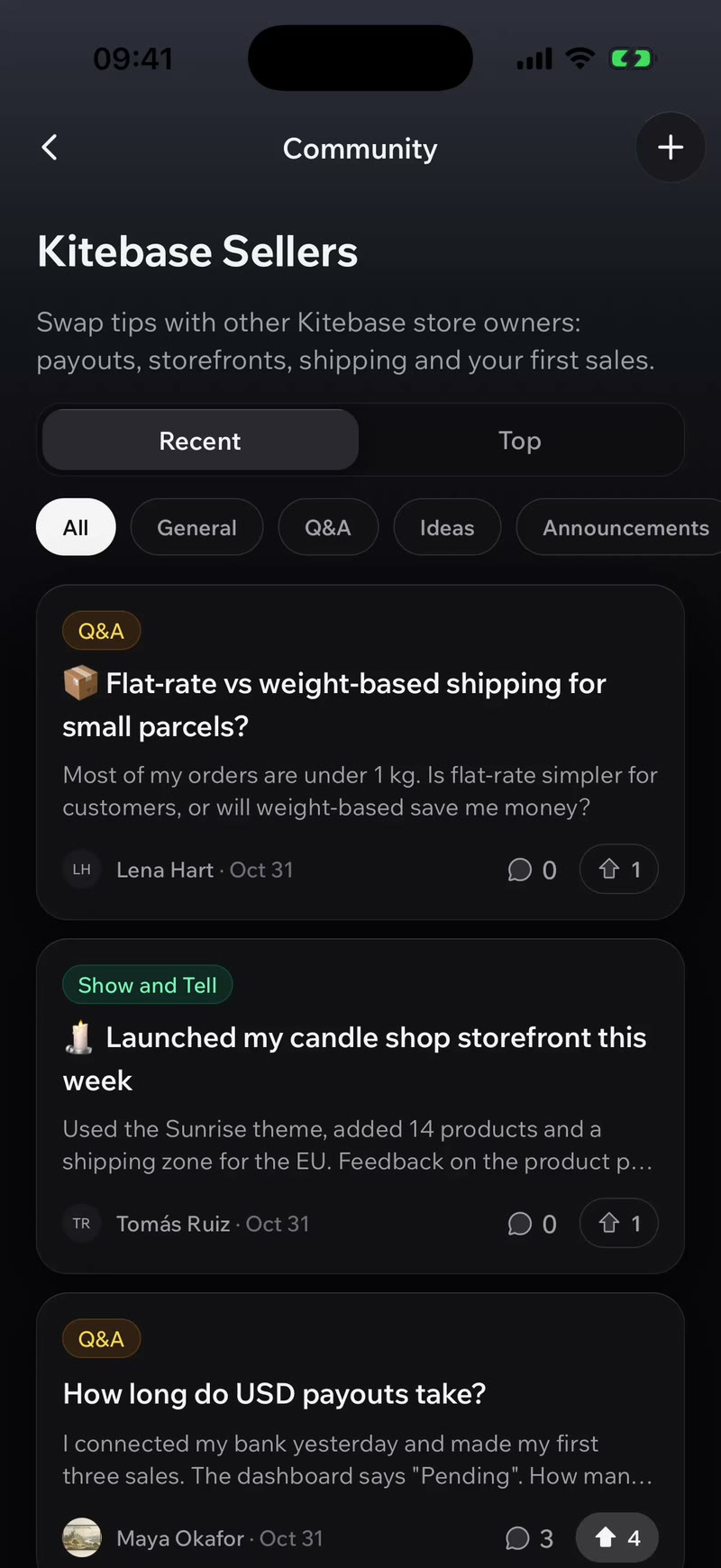
Die mobile App ist nativ auf iOS und Android, mit Tab-Leiste, Bottom Sheets und Downloads für die Offline-Nutzung.
Mehr zur mobilen App
Ein Quiz in der LearnHouse-App beantworten
Sicherer Bereich
Ein Quiz in einer Lektion
Eine Community-Diskussion in der mobilen LearnHouse-App
Reichweite des Daumens
Ein Community-Thread
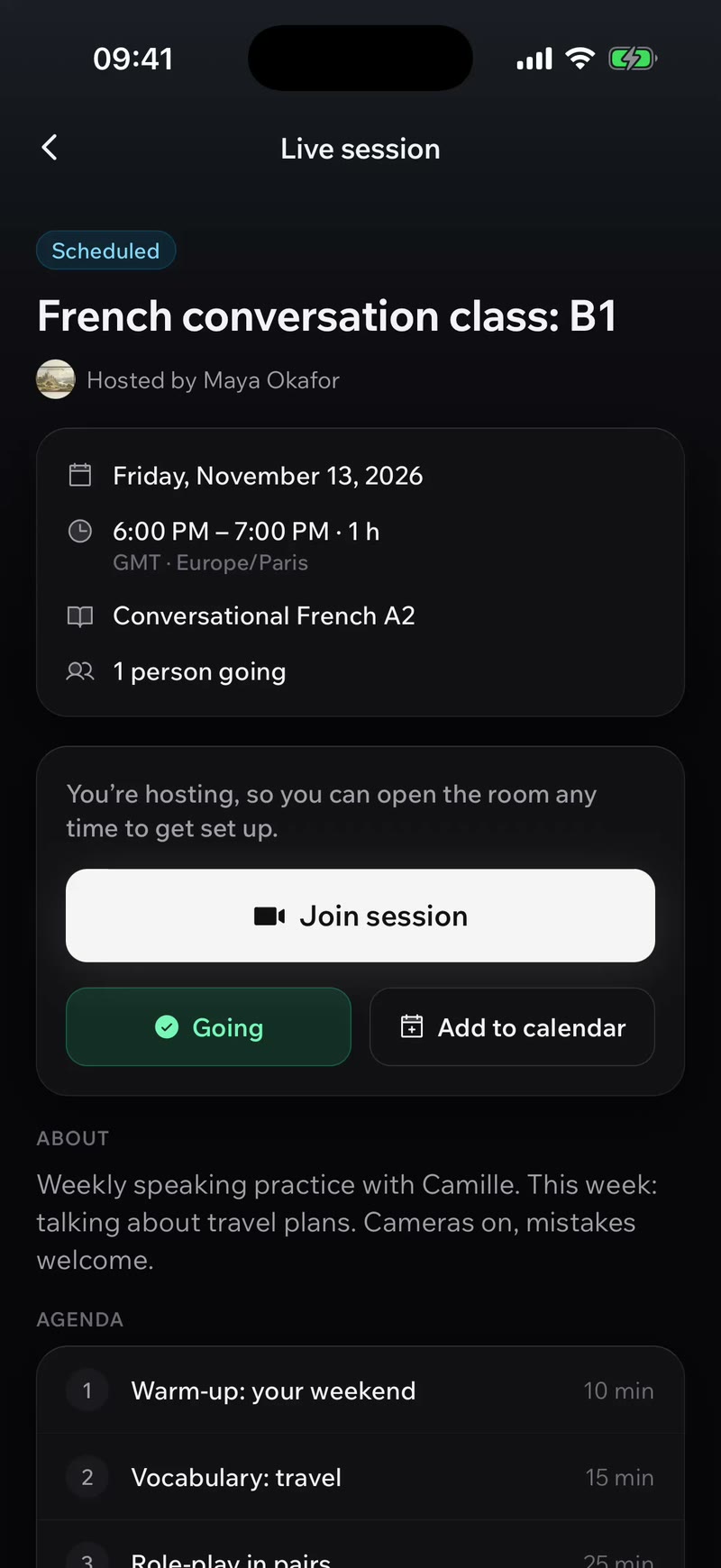
Eine Live-Stunde in der mobilen LearnHouse-App
44 pt
Eine Live-Stunde
Heruntergeladene Lektionen in der mobilen LearnHouse-App
402 × 874 pt
Offline gespeicherte Lektionen
Überall

Dieselbe Sorgfalt in jedem Bereich

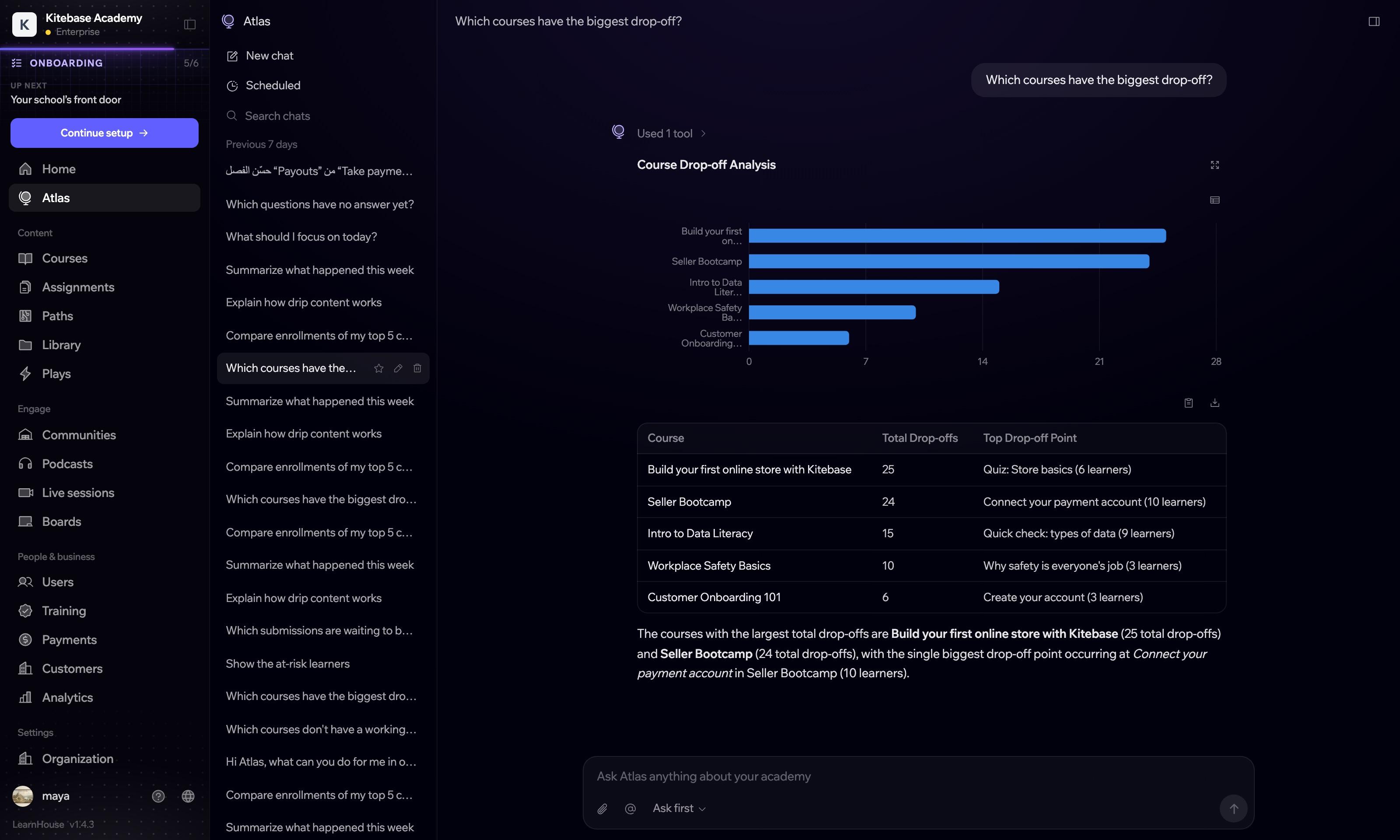
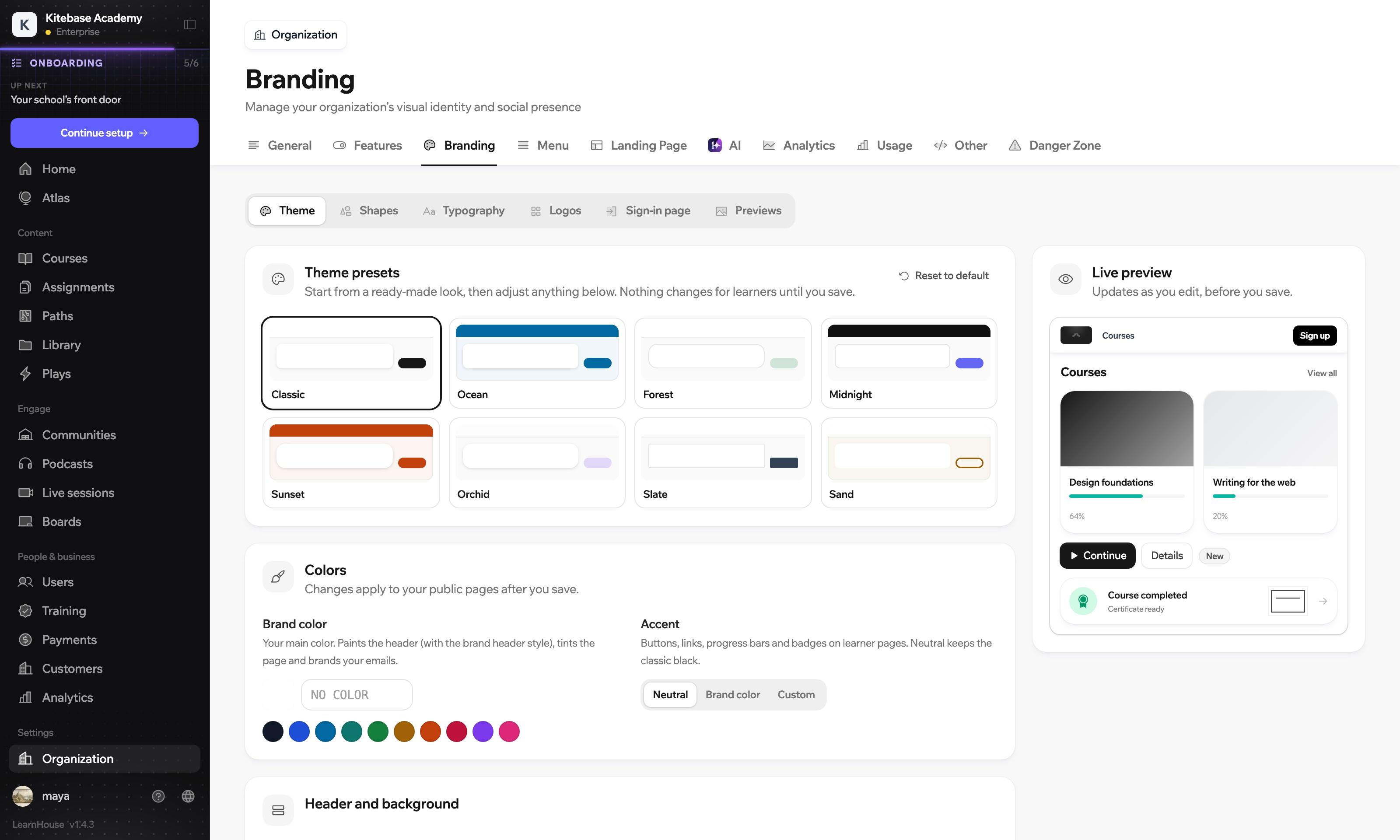
Der KI-Agent und die Branding-Einstellungen sind aus denselben Bausteinen gebaut wie jeder andere Screen.
Dashboard / Atlas1100 × 960
Atlas im LearnHouse-Dashboard beantwortet eine Frage mit Diagramm und Tabelle
673
Der Titel der Antwort und ihre Tabelle beginnen in derselben Zeile, auf der eigenen dunklen Fläche des Agenten.
Einstellungen / Branding1360 × 879
Die Branding-Einstellungen in LearnHouse mit Theme-Presets und Live-Vorschau
205 × 106Live-Vorschau
Wählen Sie ein Theme-Preset oder legen Sie eigene Farben fest, mit Live-Vorschau beim Bearbeiten.
Tempo

Und es ist schnell

Das sind Serverantwortzeiten für die Anfragen, die Lernende am häufigsten stellen.

um eine Lektion zu öffnen, abgemeldet
173ms
um die Kapitelliste eines Kurses zu laden
186ms
um eine Lektionsseite auf dem Server zu rendern
402ms
um eine Lektion zu öffnen, angemeldet
407ms
01002003004005006007008009001000 ms

Alle vier landen in der ersten halben Sekunde. Serverantwortzeiten, gemessen auf unserem eigenen Cluster im November 2026. Ihre hängen davon ab, wo LearnHouse läuft.

Es fühlt sich auch schnell an

Reagiert in 150 ms

Buttons, Tabs und Hover-Zustände reagieren in 150 Millisekunden. Schwebende Leisten gleiten innerhalb von 200 ein.

Skeletons statt Spinner

Während Daten laden, sehen Sie Blöcke in der Form des Inhalts, der sie ersetzt.

Springen mit Cmd K

Ein Befehlsmenü bringt Sie in einen anderen Bereich des Dashboards, ohne die Seitenleiste anzufassen.

Details

Nutzbar für alle, die es öffnen

22 Sprachen

Die Oberfläche ist in 22 Sprachen übersetzt, darunter Arabisch und Persisch.

Rechts nach links

Layouts spiegeln sich automatisch und Pfeile drehen sich um, sodass arabisch- und persischsprachige Lesende eine echte Oberfläche von rechts nach links bekommen.

Handybreite

Jeder Dashboard-Screen ist so gebaut, dass er bei 390 Pixeln Breite funktioniert. Die Seite scrollt nie zur Seite.

Tastatur

Fokusrahmen sind bei Buttons und Bedienelementen sichtbar, sodass Sie beim Durchtabben einer Seite sehen, wo Sie sind.

Dunkelmodus

Hell ist die Voreinstellung, und Dunkel wählen Sie selbst im Nutzermenü. Er schaltet sich nicht mit dem Betriebssystem um.

Ihre Marke

Seiten für Lernende übernehmen Ihre Farben, Formen und Typografie. Das Dashboard bleibt neutral, sodass die Werkzeuge in jeder Akademie gleich aussehen.

FAQ

Fragen zum Design

Woher stammen die Messwerte auf dieser Seite?

Aus dem Produkt. Größen und Abstände sind auf den gezeigten Screens gemessen, Eckenradius und Zeiten stammen aus den Design-Tokens, mit denen die Oberfläche gebaut ist.

Ist LearnHouse für ein nicht technisches Team leicht zu bedienen?

Einen Kurs erstellen, eine Lektion hinzufügen und eine Abgabe bewerten geschieht jeweils in einem Dialog oder Panel, und ein Startplan mit sechs Schritten auf der Dashboard-Startseite führt eine neue Akademie durch die Einrichtung. Sie können es in einer 14-tägigen Testphase ausprobieren.

Wie schnell ist LearnHouse?

Gemessen auf unserem eigenen Cluster im November 2026 antwortet der Server in 173 ms, wenn ein abgemeldeter Besucher eine Lektion öffnet, in 186 ms bei der Kapitelliste eines Kurses und in 407 ms bei einer Lektion für angemeldete Nutzende. In der Oberfläche reagieren Buttons und Tabs in 150 ms. Ihre Werte hängen davon ab, wo LearnHouse läuft.

Funktioniert es auf dem Handy?

Ja. Die App für iOS und Android ist nativ, mit Tab-Leiste, Bottom Sheets und Offline-Downloads, und das Web-Dashboard ist so gebaut, dass es in Handybreite funktioniert.

Funktioniert es in Sprachen von rechts nach links?

Ja. Die Oberfläche ist in 22 Sprachen übersetzt und spiegelt sich für Arabisch und Persisch automatisch, einschließlich Richtungssymbolen.

Kann ich das Aussehen an meine Marke anpassen?

Ja. Im Dashboard unter Organisation, Branding können Sie ein Theme-Preset wählen oder eigene Markenfarbe, Akzent, Formen, Typografie und Logo festlegen, mit Live-Vorschau. Seiten für Lernende folgen Ihrem Theme. Das Dashboard bleibt neutral.

Hat LearnHouse einen Dunkelmodus?

Ja. Hell ist die Voreinstellung, und Dunkel ist eine manuelle Wahl im Nutzermenü oder in den Kontoeinstellungen. Er schaltet sich nicht von selbst mit dem Betriebssystem um.

VerwandtMobile App KI Preise Open Source
Probieren Sie es mit Ihren eigenen Kursen aus

Probieren Sie es mit Ihren eigenen Kursen aus

Starten Sie eine 14-tägige Testphase und bauen Sie Ihren ersten Kurs.

Kostenlos testen

Keine Kreditkarte nötig